VODをテレビの大画面で観る方法5選|Fire TV Stick・Chromecast・ゲーム機を比較
「スマホの小さい画面で観るのがもったいない」。VODに加入したあと、テレビへの映し方で止まってしまう人もいるでしょう。ここで紹介する方法は設定10分程度が目安。手元にある機器から試せるよう、5つの方法を費用と手軽さで比べます。
方法1:スマートテレビのアプリを使う(追加費用0円)
2018年頃以降のテレビなら、NetflixやU-NEXTのアプリが最初から入っている「スマートテレビ」の可能性が高いです。リモコンにNetflixやABEMAのボタンがあれば対応機種。ホーム画面のアプリ一覧を確認してみてください。
- 費用:0円
- 向いている人:対応テレビをすでに持っている人(まずこれを確認!)
- 注意:古いテレビだとアプリが非対応だったり、動作が重いことがあります
方法2:Fire TV Stickを挿す(いちばん定番)
テレビのHDMI端子に挿す小型デバイスです。Amazonのセール時は半額近くになることもあり、テレビでVODを観る定番の選択肢。U-NEXT・Netflix・DMM TV・ABEMAなど、主要VODのアプリがほぼすべて揃っています。
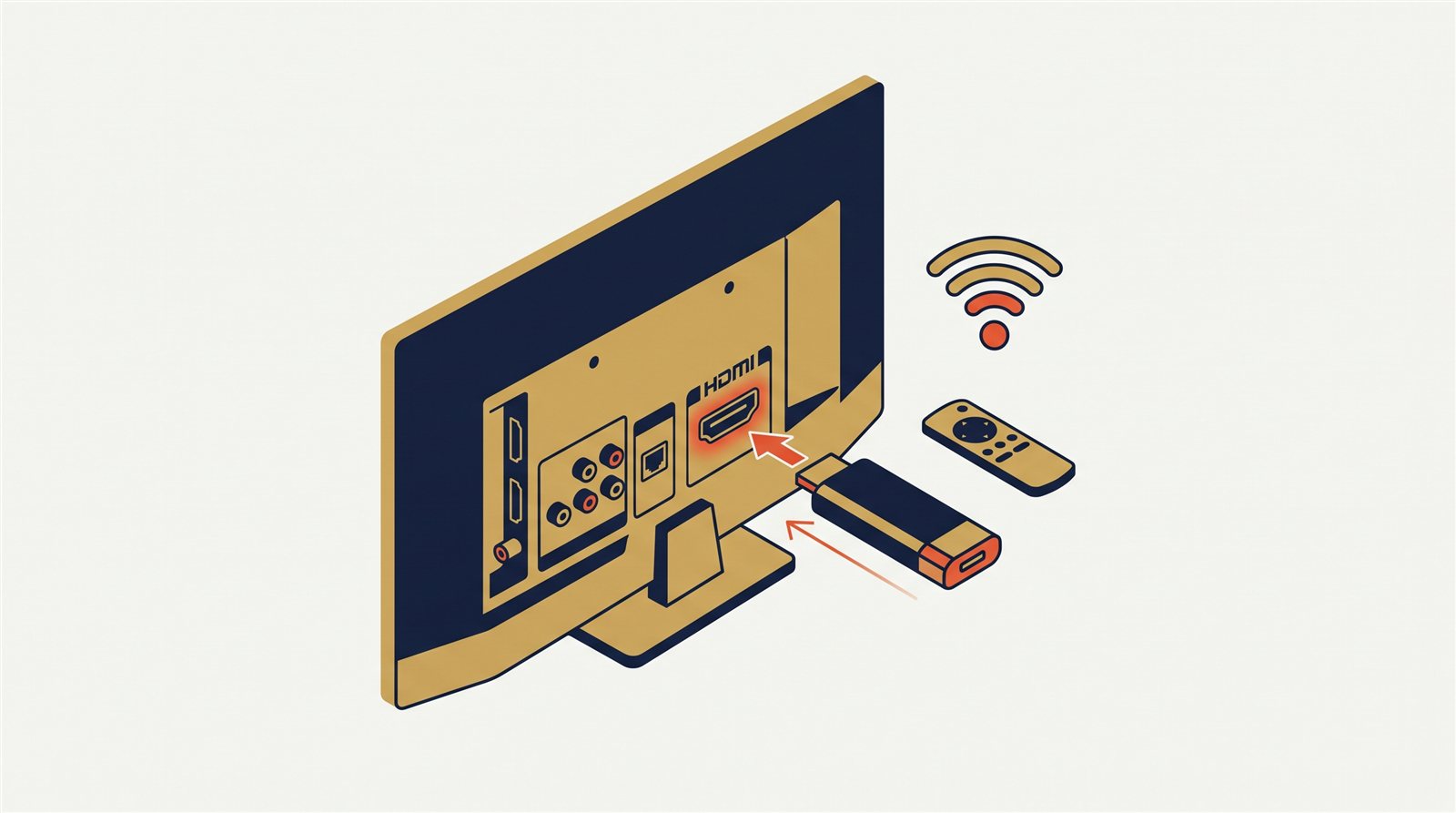
接続は図の通り、テレビ背面のHDMI端子に挿して、Wi-Fiにつなぐだけ。あとはリモコンで観たいVODアプリを選びます。
- 費用:7,000円前後から(セールで大幅に安くなることあり)
- 向いている人:迷ったらこれ。リモコン付きで家族でも使いやすい
- 注意:Wi-Fi環境が必要です

方法3:Google TV Streamer(Chromecast後継)を使う
Googleの映像デバイス。スマホで観ていた動画をそのままテレビに「キャスト」できるのが特徴で、Androidスマホとの相性が抜群です。旧モデルのChromecastシリーズは生産終了したため、これから買うならGoogle TV Streamerになります。
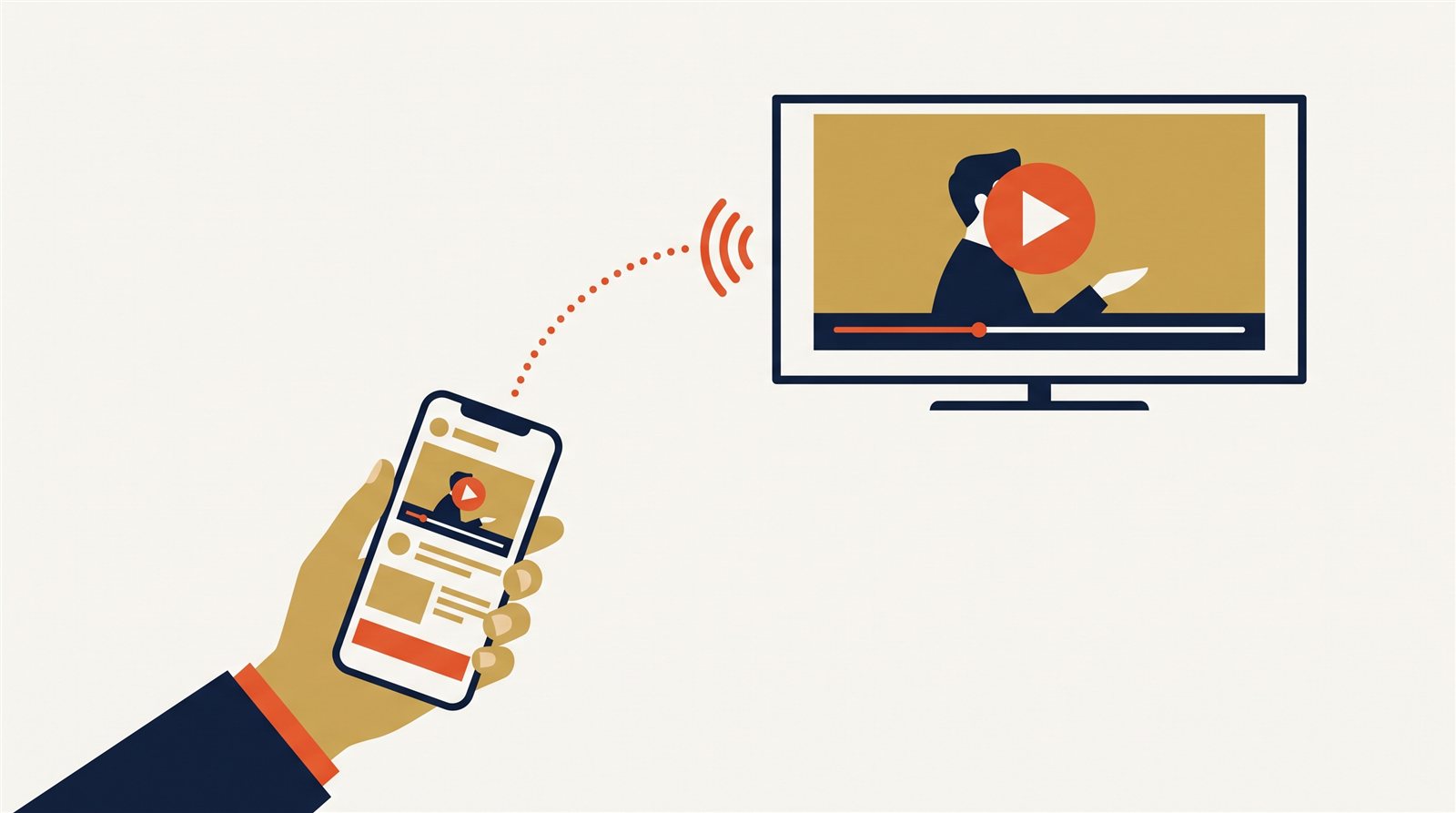
スマホが「リモコン兼セレクター」になるイメージです。スマホで観たい作品を探して、キャストボタンを押すとテレビで再生されます。
- 費用:2万円前後(旧Chromecastの中古・在庫品ならより安価)
- 向いている人:Androidユーザー、スマホから操作したい人
- 注意:Fire TV Stickより高価なので、こだわりがなければFire TV Stickで十分です
→ 楽天市場でGoogle TV Streamerを探す【PR】
方法4:ゲーム機のアプリを使う(追加費用0円)
PS5・PS4があるなら、追加費用なしで主要VODが観られます。U-NEXT・Netflix・ABEMA・DMM TVなど対応アプリが充実しています。
- 費用:0円(ゲーム機を持っていれば)
- 向いている人:PS5/PS4がテレビに繋がっている人
- 注意:Nintendo Switchは対応VODが少ない(ABEMA・Huluなど一部のみ。NetflixやU-NEXTは非対応)ので過信は禁物です
方法5:HDMIケーブルでパソコンやスマホを直結(最安)
ノートPCとテレビをHDMIケーブルでつなぐ、素朴ですが確実な方法です。ケーブル1本で済むので、費用を抑えられます。
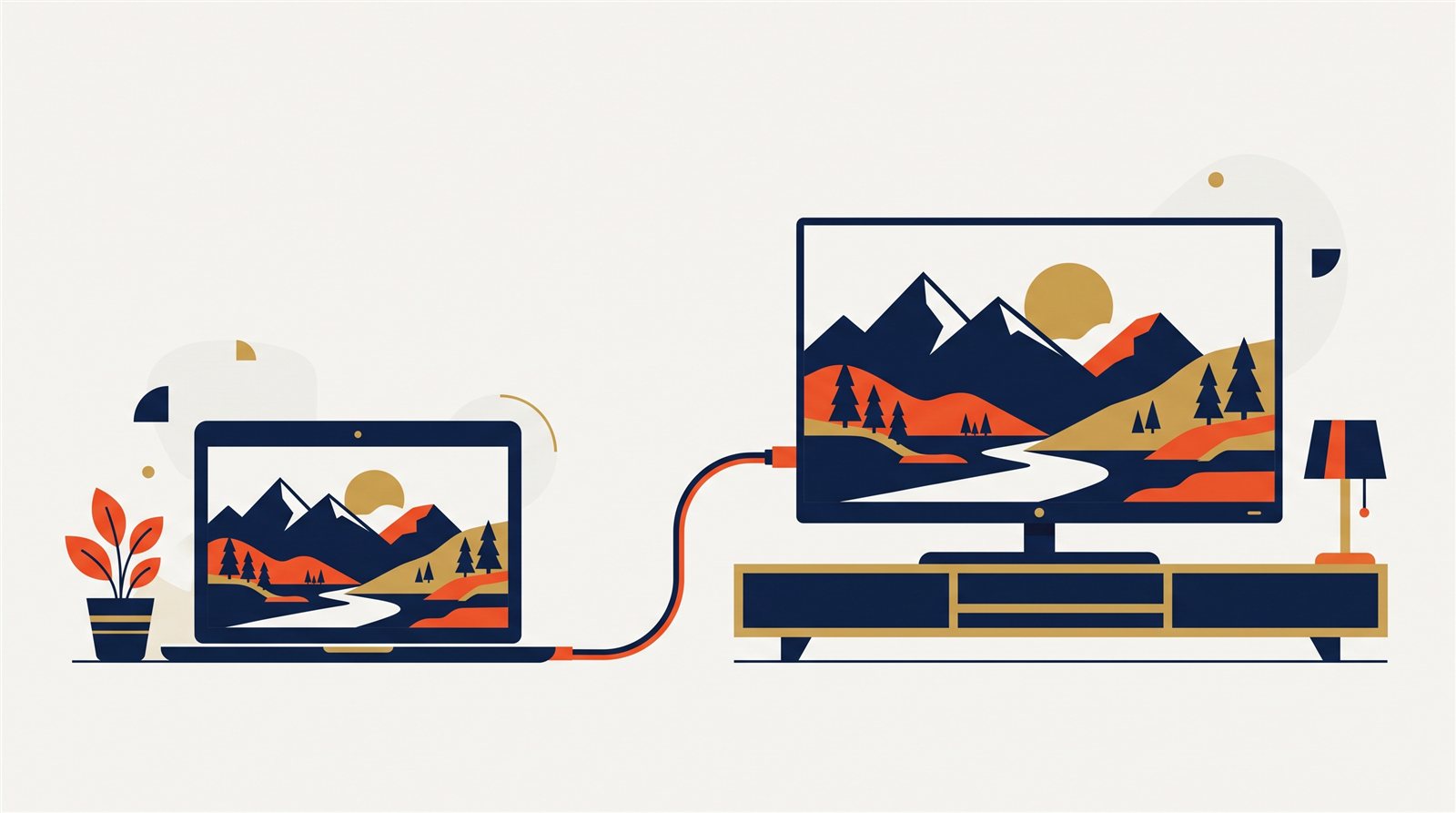
図のように、パソコンの画面がそのままテレビに映ります(ミラーリング)。特別な設定はほぼ不要で、ケーブルを挿せば自動で認識されます。
- 費用:1,000円前後
- 向いている人:とにかく安く済ませたい人、たまにしかテレビで観ない人
- 注意:iPhoneやiPadの場合は別途変換アダプタ(純正推奨)が必要です。また一部のVODはスマホからの外部出力を制限しています
5つの方法をひと目で比較
| 方法 | 初期費用 | 手軽さ | こんな人に |
|---|---|---|---|
| スマートテレビ | 0円 | ◎ | 対応テレビを持っている |
| Fire TV Stick | 7,000円前後〜 | ◎ | 迷ったらこれ |
| Google TV Streamer | 2万円前後 | ○ | Androidユーザー |
| ゲーム機(PS5/PS4) | 0円 | ○ | ゲーム機がテレビに接続済み |
| HDMIケーブル | 1,000円前後 | △ | 最安で済ませたい |
※価格は記事作成時点の目安です。変動するため購入前にご確認ください。
購入前にひとつだけ確認を
デバイスによって対応しているVODが微妙に違います。観たいサービスが決まっている場合は、購入前に「デバイス名 + サービス名」で対応状況を検索しておくと失敗しません(例:「Fire TV Stick U-NEXT」)。
これからVODを選ぶ方は、まず30秒VOD診断かVOD総合ランキングでサービスを決め、そのサービスに対応する視聴デバイスを探すと手戻りがありません。
まとめ
- 対応テレビ・ゲーム機があるなら追加費用0円でいますぐ観られる
- 何もないならFire TV Stickが定番で失敗がない
- 最安狙いならHDMIケーブル直結という手もある
まずはテレビのアプリ一覧や、手元のゲーム機を確認するところから。追加購入なしで映せれば、その週末から大画面で楽しめます。